Le navigateur va te demander l'accès à la caméra. Rien n'est envoyé nulle part.
LE TUTO PAS À PAS
Porter ta lebsa dans Google Meet
Dix minutes la première fois, une minute ensuite. On a buté sur chaque piège avant toi : ils sont tous signalés ⚠︎ en orange.
- Un ordinateur Mac ou Windows — pas un téléphone
- Google Chrome et une webcam
- OBS Studio, gratuit : obsproject.com
A Ta scène, sur cette page
-
Ouvre ta caméra
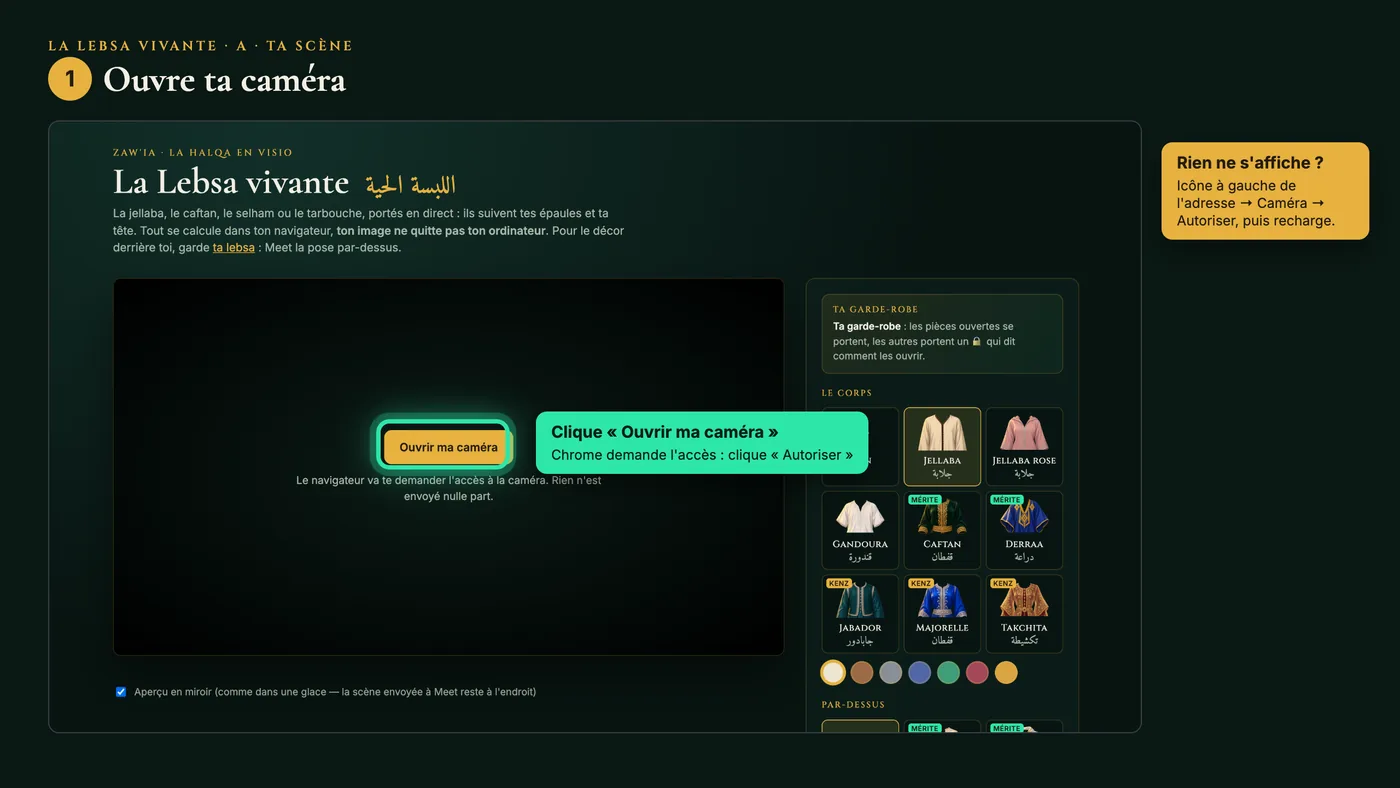
En haut de la page, clique Ouvrir ma caméra. Chrome demande l'accès : clique Autoriser.
Rien ne s'affiche ? Clique l'icône à gauche de l'adresse → Caméra → Autoriser, puis recharge la page.
-
Choisis tes habits
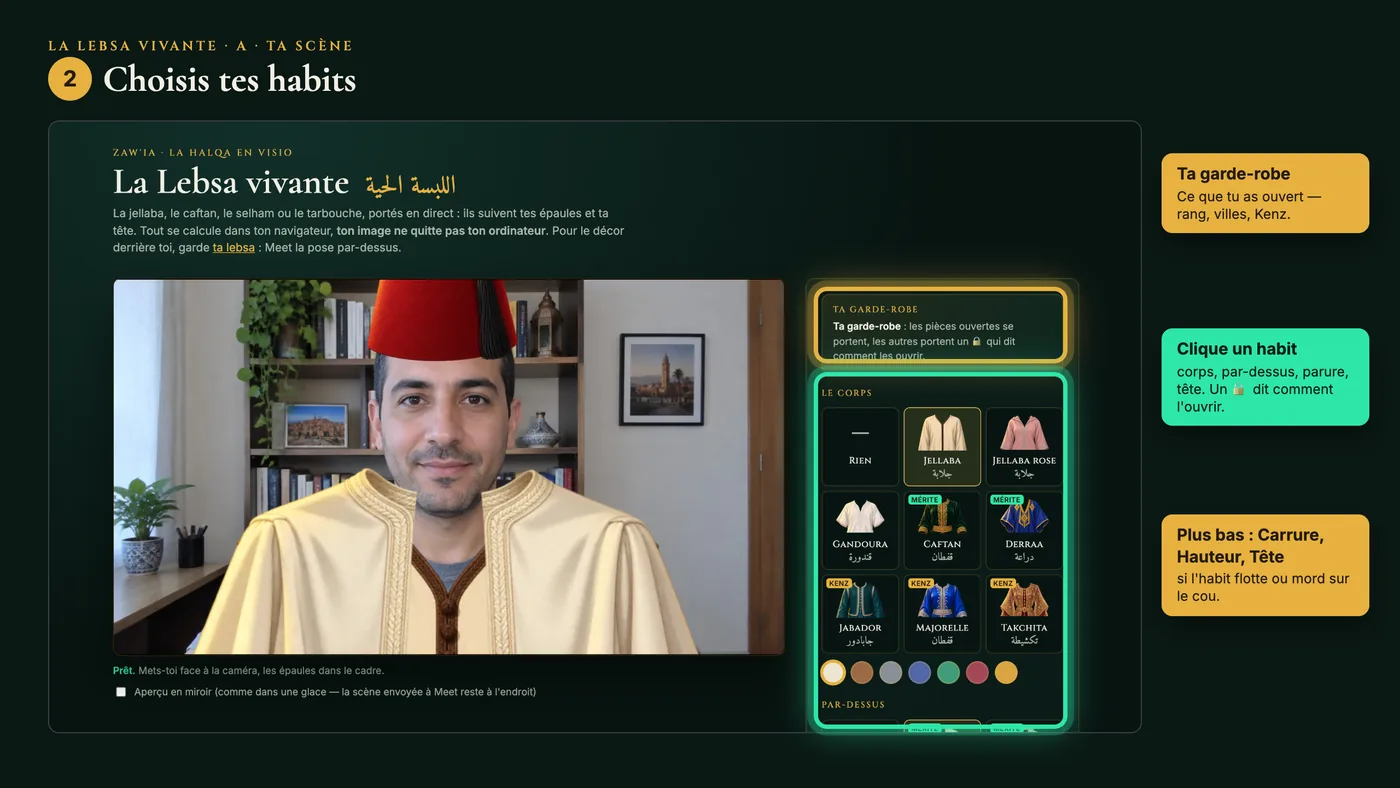
À droite : un habit pour le corps, un par-dessus, une pièce pour la tête. Si l'habit flotte ou mord sur ton cou, règle Carrure, Hauteur et Tête.
Face à la caméra, les deux épaules dans le cadre, la lumière devant toi : c'est ce qui fait tenir l'habit.
-
Ouvre la scène
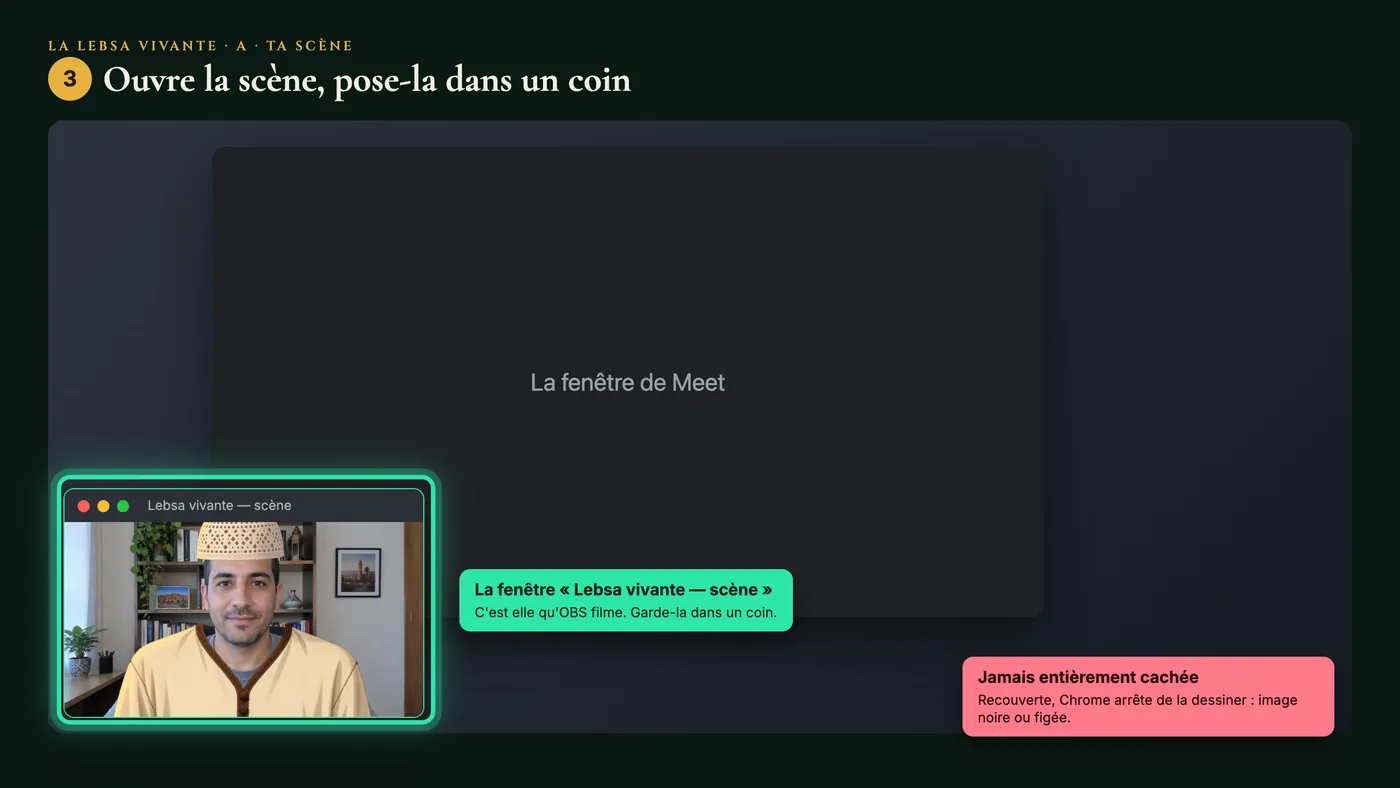
Clique Ouvrir la scène pour OBS. Une petite fenêtre s'ouvre : toi, habillé, rien autour. C'est elle qu'OBS va filmer. Pose-la dans un coin de l'écran.
La règle d'or : cette fenêtre ne doit jamais être entièrement cachée. Recouverte, Chrome arrête de la dessiner et ton image devient noire ou se fige. Un coin qui dépasse suffit.
Rien ne s'ouvre ? Chrome a bloqué la fenêtre : icône à droite de l'adresse → Toujours autoriser les pop-up.
B OBS — une seule fois
-
Ouvre OBS
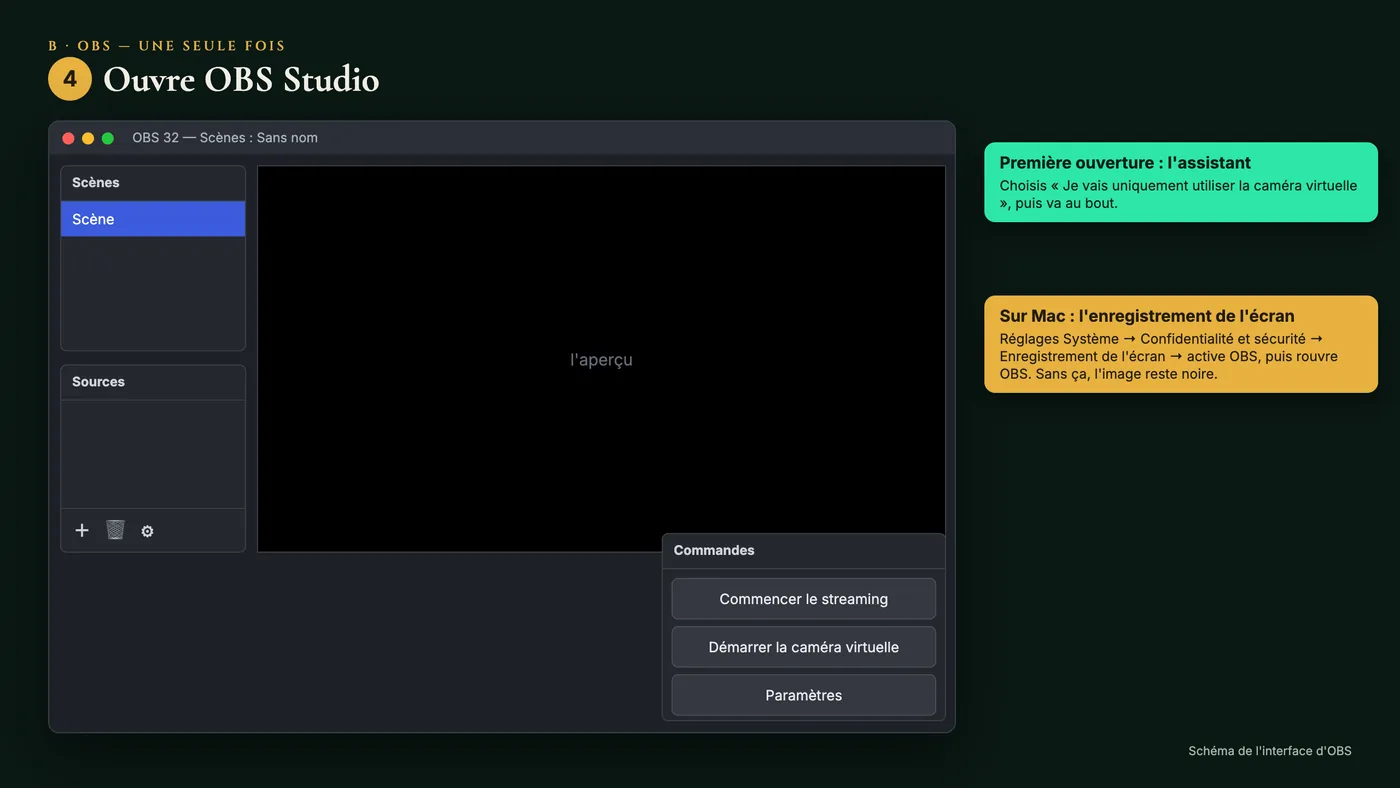
Si l'assistant de configuration s'ouvre, choisis Je vais uniquement utiliser la caméra virtuelle, puis suis-le jusqu'au bout.
Sur Mac, OBS demande l'enregistrement de l'écran : Réglages Système → Confidentialité et sécurité → Enregistrement de l'écran → active OBS, puis quitte et rouvre OBS. Sans ça, toute capture reste noire.
-
Ajoute une source
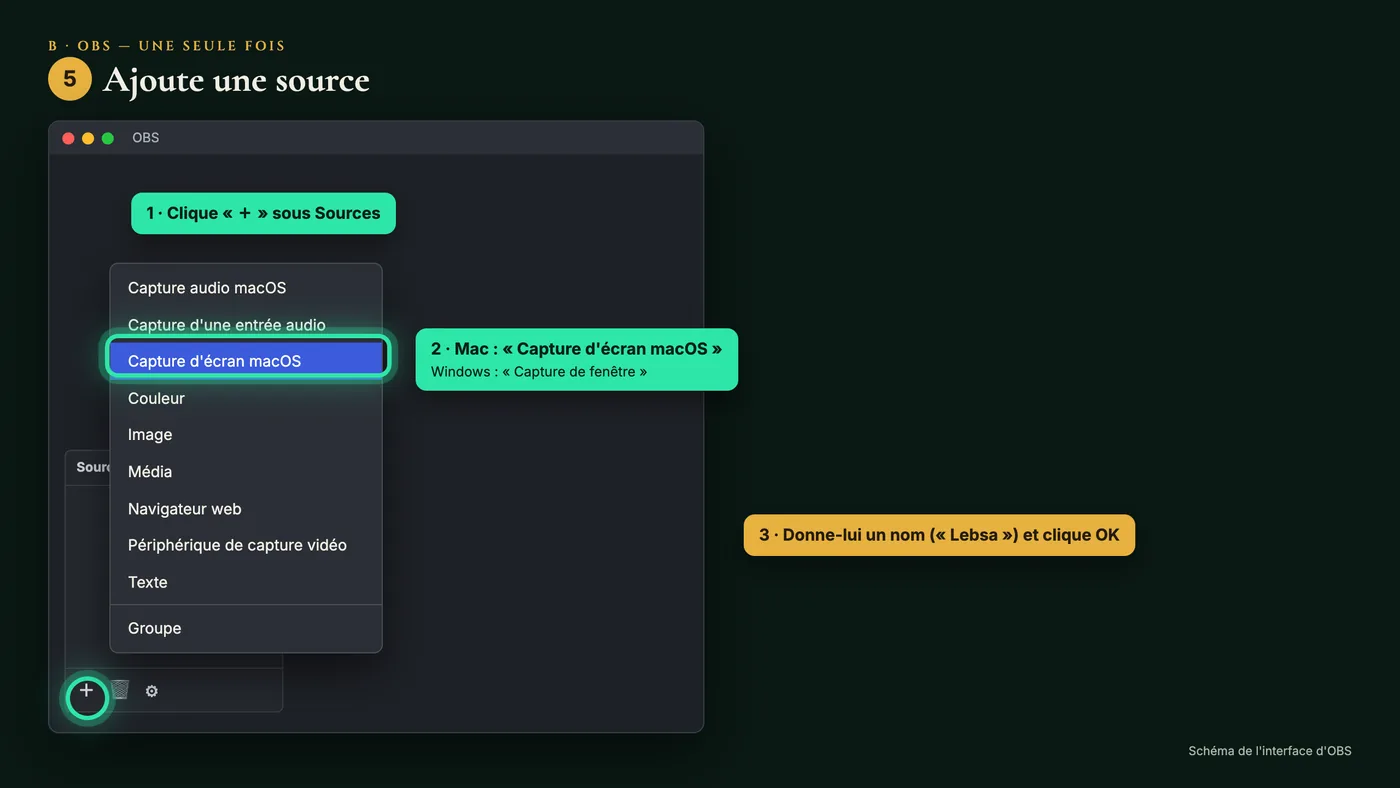
Dans le panneau Sources (en bas à gauche), clique +, puis :
- sur Mac : Capture d'écran macOS
- sur Windows : Capture de fenêtre
Donne-lui un nom (« Lebsa ») et clique OK.
-
Vise la bonne fenêtre
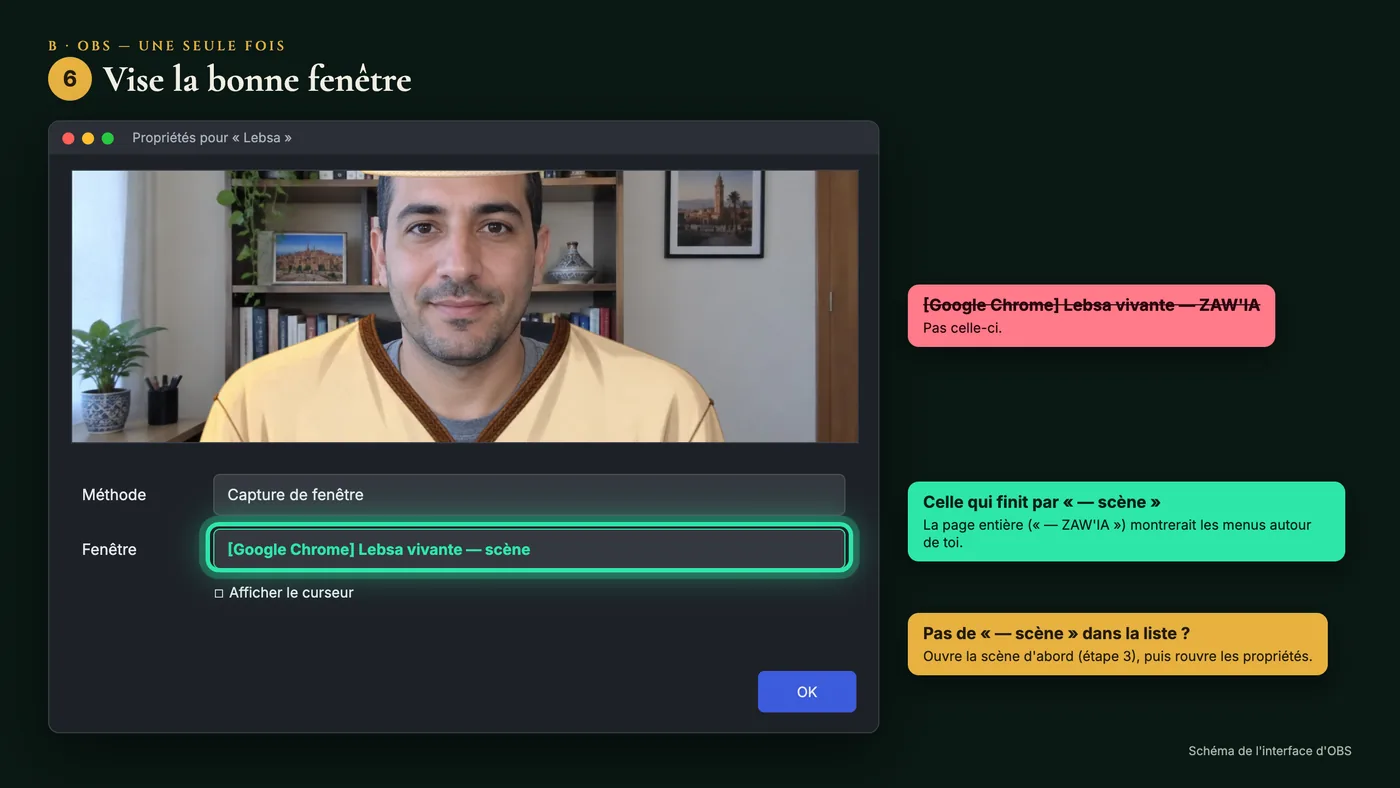
La fenêtre des propriétés s'ouvre :
- Méthode (Mac) : Capture de fenêtre
- Fenêtre : [Google Chrome] Lebsa vivante — scène
- décoche Afficher le curseur
Puis OK.
Prends bien celle qui finit par « — scène ». « Lebsa vivante — ZAW'IA », c'est la page entière : on verrait les menus et les habits autour de toi.
« — scène » n'est pas dans la liste ? La scène doit être ouverte AVANT (étape 3). Ferme les propriétés et rouvre-les : la liste se met à jour.
-
Remplis tout le cadre
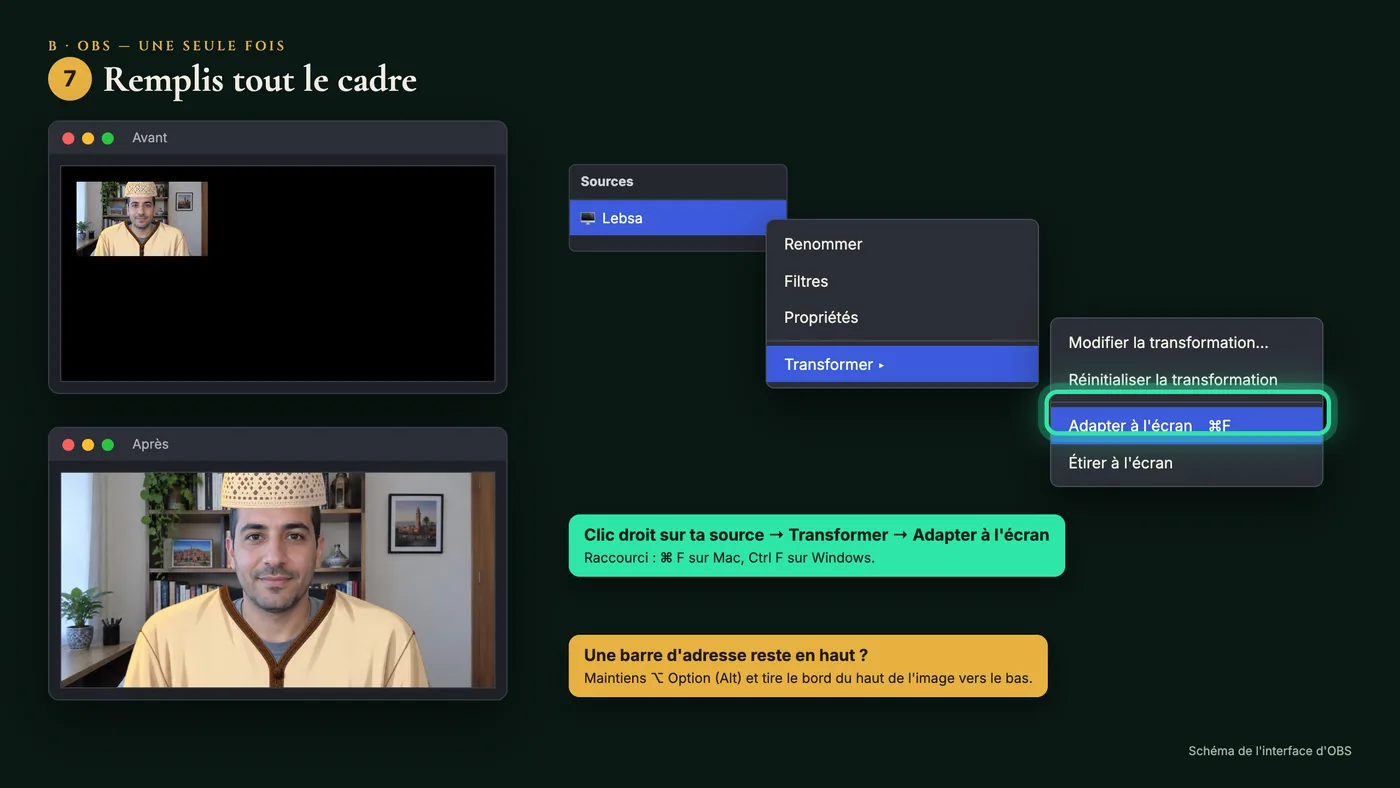
Clic droit sur ta source → Transformer → Adapter à l'écran. Raccourci : ⌘ F sur Mac, Ctrl F sur Windows.
Ton image est toute petite dans un coin de l'aperçu ? C'est cette étape qui manque.
Une barre d'adresse reste visible en haut ? Maintiens ⌥ Option (Alt sur Windows) et tire le bord du haut de l'image vers le bas pour la rogner.
-
Démarre la caméra virtuelle
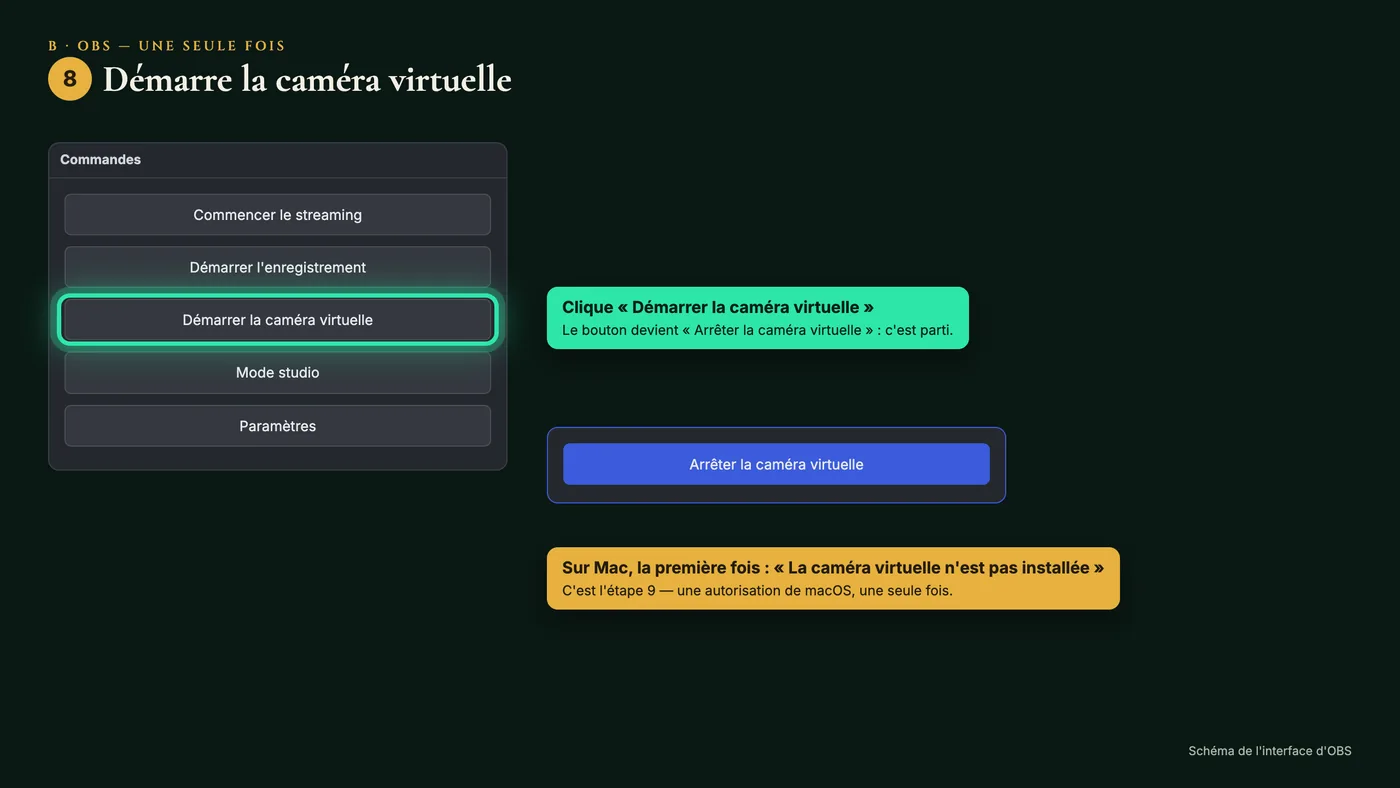
Dans Commandes (en bas à droite), clique Démarrer la caméra virtuelle. Le bouton devient « Arrêter la caméra virtuelle » : c'est parti.
-
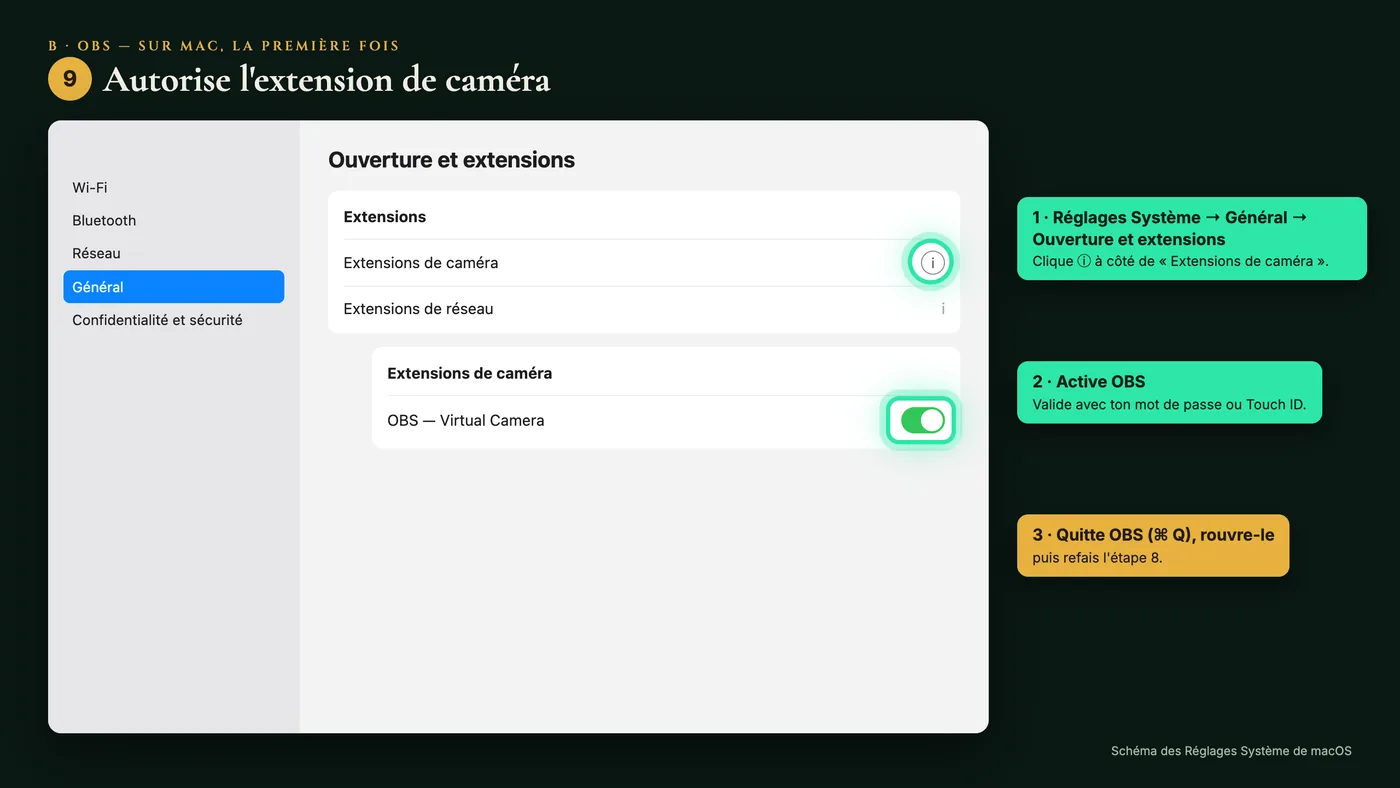
Sur Mac, la première fois : autorise l'extension
Si OBS répond « La caméra virtuelle n'est pas installée » :
- ouvre Réglages Système → Général → Ouverture et extensions ;
- descends à Extensions, clique ⓘ à côté de Extensions de caméra ;
- active OBS, valide avec ton mot de passe ou Touch ID ;
- quitte OBS (⌘ Q), rouvre-le, et refais l'étape 8.
C Dans Google Meet
-
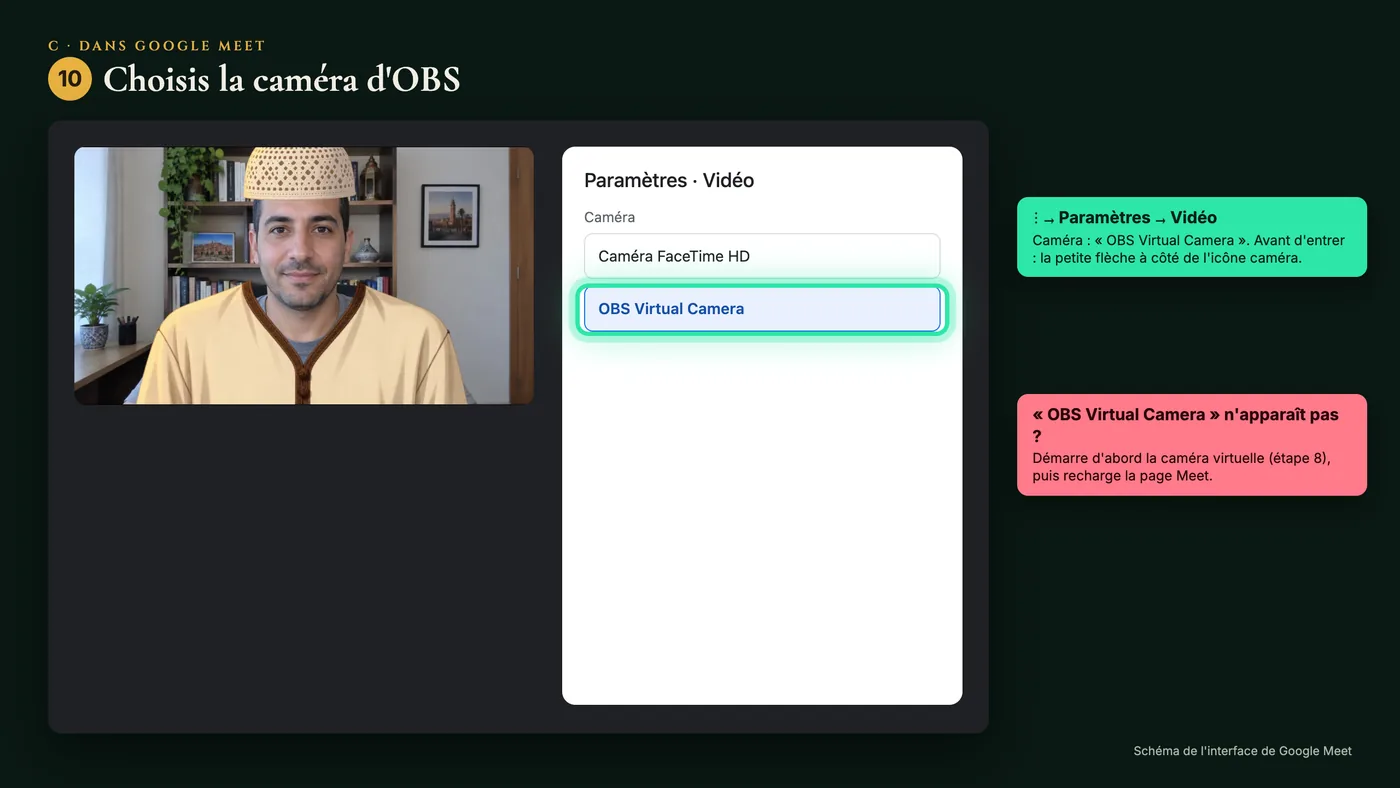
Choisis la caméra d'OBS
Dans la réunion : ⋮ → Paramètres → Vidéo → Caméra : OBS Virtual Camera. Avant d'entrer, c'est la petite flèche à côté de l'icône caméra.
« OBS Virtual Camera » n'apparaît pas ? Démarre d'abord la caméra virtuelle (étape 8), puis recharge la page Meet.
-
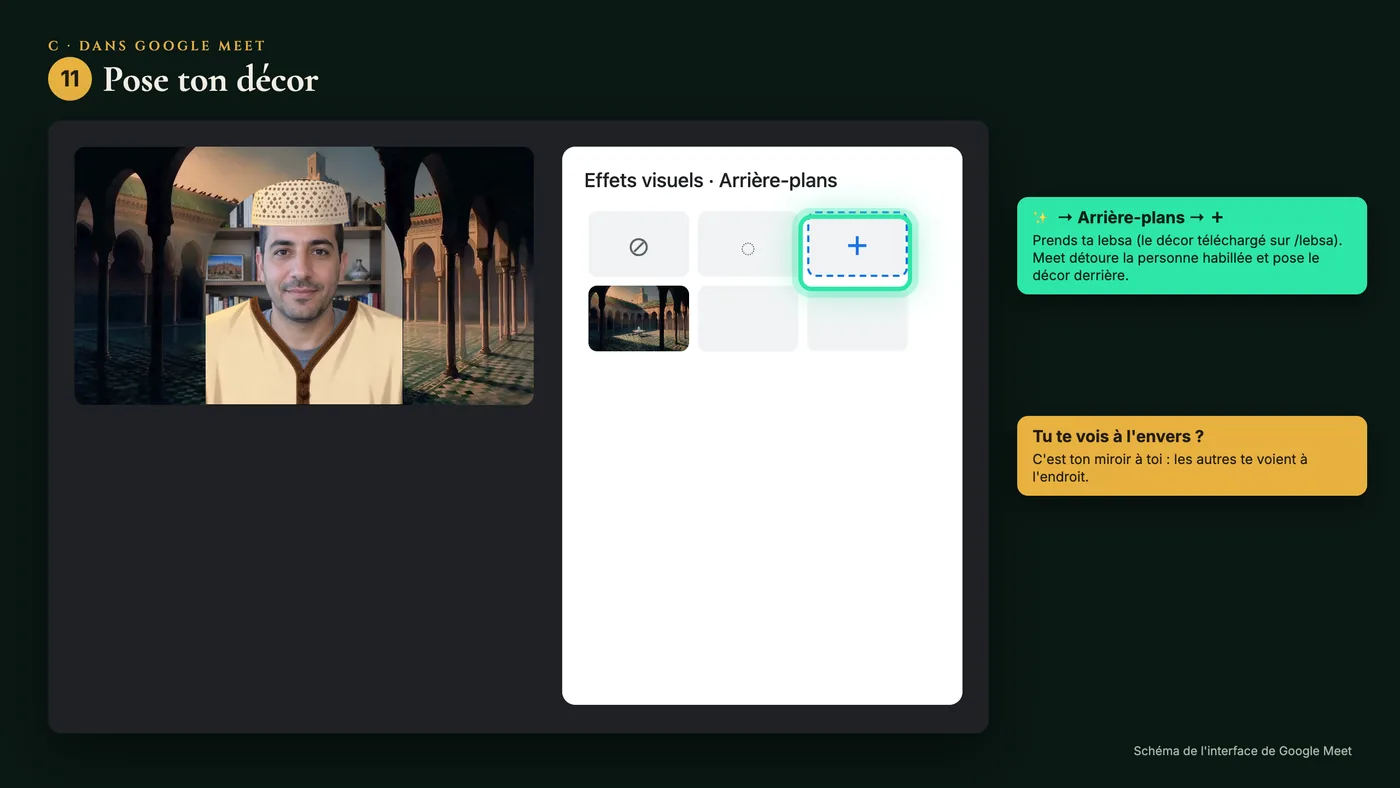
Pose ton décor
Pour la salle de la cour derrière toi : ✨ → Arrière-plans → +, et prends ta lebsa. Meet détoure la personne habillée et pose le décor derrière.
Tu te vois à l'envers ? C'est ton miroir à toi seul : les autres te voient à l'endroit.
À chaque halqa, en une minute
- Cette page → Ouvrir ma caméra → Ouvrir la scène pour OBS, posée dans un coin.
- OBS → Démarrer la caméra virtuelle.
- Meet → caméra OBS Virtual Camera.
Au point hebdo, l'animateur note qui est venu en lebsa : +1 M39ol, en plus de celui du mot de passe.
Ça coince ?
- L'image est noire dans OBS
- La fenêtre de la scène est fermée ou entièrement recouverte. Rouvre-la, laisse un coin visible. Sur Mac, vérifie aussi l'enregistrement de l'écran (étape 4).
- L'image est toute petite
- Clic droit sur la source → Transformer → Adapter à l'écran (étape 7).
- On voit toute la page, les menus, les habits
- OBS filme la mauvaise fenêtre : prends « Lebsa vivante — scène » (étape 6).
- Mon image se fige quand je passe sur Meet
- La scène est cachée derrière la fenêtre de Meet. Rétrécis Meet ou déplace la scène pour qu'un coin dépasse.
- Meet ne propose pas « OBS Virtual Camera »
- Démarre la caméra virtuelle, puis recharge Meet. Sur Mac, la première fois : l'extension (étape 9).
- L'habit est décalé ou flotte
- Curseurs Carrure, Hauteur, Tête. Épaules dans le cadre, lumière de face, pas de contre-jour.
- Je veux changer d'habit pendant la réunion
- Change-le sur cette page : la scène suit toute seule, sans rien toucher dans OBS.